
Інструкція для новачків: як підключити монітор до ПК без помилок
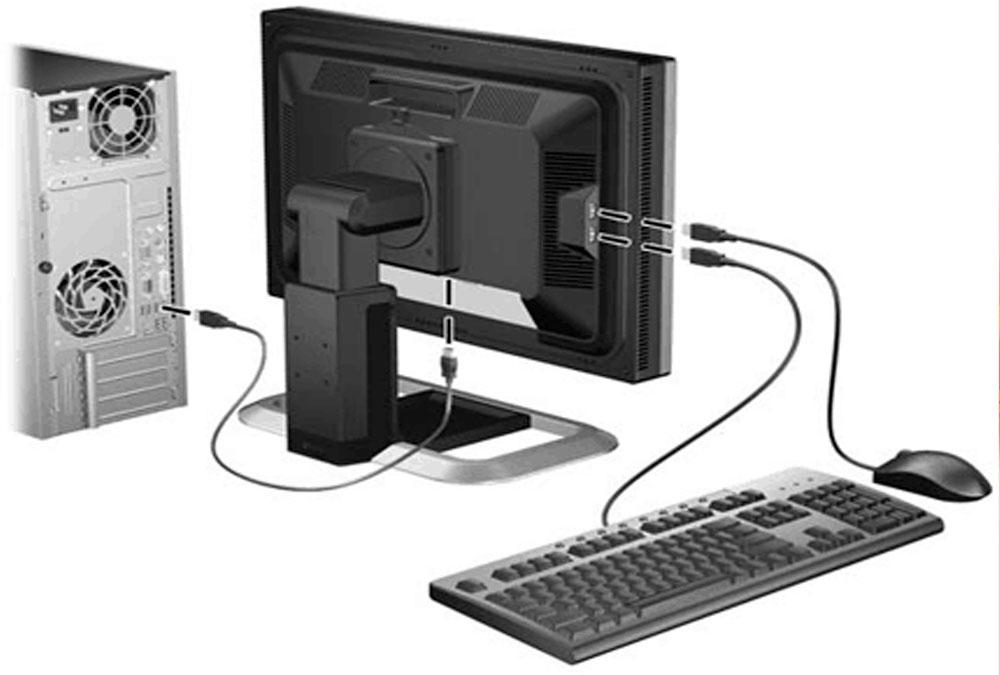
Підключити монітор — це не “треба бути інженером”, але й не “встромив куди завгодно — і запрацювало”. Якщо все робити спокійно й поетапно, проблем не виникне. Нижче — розбір типових ситуацій без зайвої теорії.
Що знадобиться
Монітор, кабель (HDMI, DisplayPort, VGA, DVI — залежить від моделі), сам комп’ютер. Якщо йдеться про ноутбук — може знадобитися перехідник (наприклад, USB-C → HDMI). У нових моделях моніторів кабель часто вже в комплекті. Перевір роз’єми.
Крок 1. Знайти правильний вихід
На відеокарті (якщо є) зазвичай кілька портів. HDMI — майже всюди. DisplayPort — частіше у геймерських збірках. VGA і DVI — застарілі, але іноді трапляються. Важливо: якщо у тебе є дискретна відеокарта — підключай монітор саме до неї, а не до материнської плати. Це не “рекомендація”, це обов’язково. Інакше буде або лагати, або взагалі не буде зображення.
У ноутбуках зазвичай 1 відеовихід (HDMI, miniDP або USB-C з підтримкою відео). Іноді два. Головне — не сплутати звичайний USB-C з тим, що підтримує відео: не кожен це вміє. Якщо не впевнений — загугли модель ноутбука.
Крок 2. Підключити кабель
Кабель має сидіти щільно. Без люфту. Без сили, але до упору. HDMI вставляється лише однією стороною. DisplayPort — із фіксатором, не смикай при витягуванні. VGA та DVI — із гвинтами, закрути їх від руки.
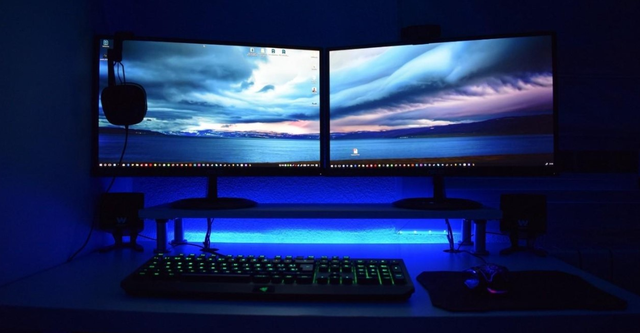
Якщо підключаєш другий монітор — роби це на вимкненому пристрої. Не обов’язково, але так менше шансів, що система "загубить" один з екранів при завантаженні.
Крок 3. Увімкнути та вибрати вхід
Увімкни монітор. Якщо екран порожній або пише “no signal” — зайди в меню монітора (кнопка зазвичай знизу або збоку) і вручну обери потрібний вхід: HDMI, DP, DVI. Автовизначення не завжди спрацьовує нормально.
Якщо після цього екран чорний — перевір:
-
правильний порт на ПК (саме відеокарта, не материнка)
-
надійність з'єднання
-
чи ввімкнений комп'ютер взагалі
Нетипові ситуації
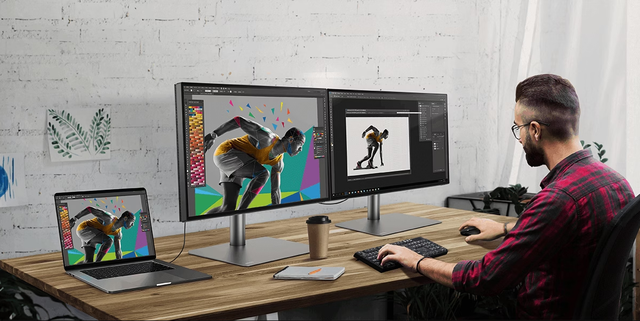
— Другий монітор до ноутбука. Просто підключи, вибери режим (Windows+P): дублювати, розширити, лише другий екран.
— Перехідники. Працюють не всі. VGA → HDMI — це не “дріт”, а активний адаптер. Не економ на такому.
— Монітор з USB-C. Підійде не кожен ноутбук — потрібен саме USB-C з підтримкою DisplayPort Alt Mode.
Перевірка роботи
Якщо все підключено правильно — зображення з’явиться одразу після старту системи. В BIOS воно буде лише якщо монітор підключено до основного відеовиходу. Не лякайся чорного екрану до завантаження Windows — для деяких збірок це нормально.
Фінал
Підключення монітора — це про уважність, а не про магію. Не потрібно вгадувати. Спочатку дивись на роз’єми. Потім — на кабель. Далі — вибери потрібний вхід. І все. Немає зображення — перевір крок за кроком.
Де купити монітор
Якщо шукаєш, де придбати монітор — зверни увагу на магазин Техногік. Тут великий вибір для різних задач і бюджетів: від простих офісних до екранів під серйозне навантаження. Каталог із фільтрами дозволяє швидко знайти те, що треба. Уся техніка з офіційною гарантією. Є доставка по всій Україні.
 Процесор Intel Core i5 13-го покоління: технічний розріз та ігрова продуктивністьКоли бюджет обмежений, а цільова продуктивність має бути ...Повна версія статті
 Захист живлення ігрових станцій та серверів у 2026 роціУ 2026 році мережева інфраструктура часто видає сюрпризи ...Повна версія статті