
Віддалене керування Windows 11 з телефону: як підключитися до ПК безкоштовно
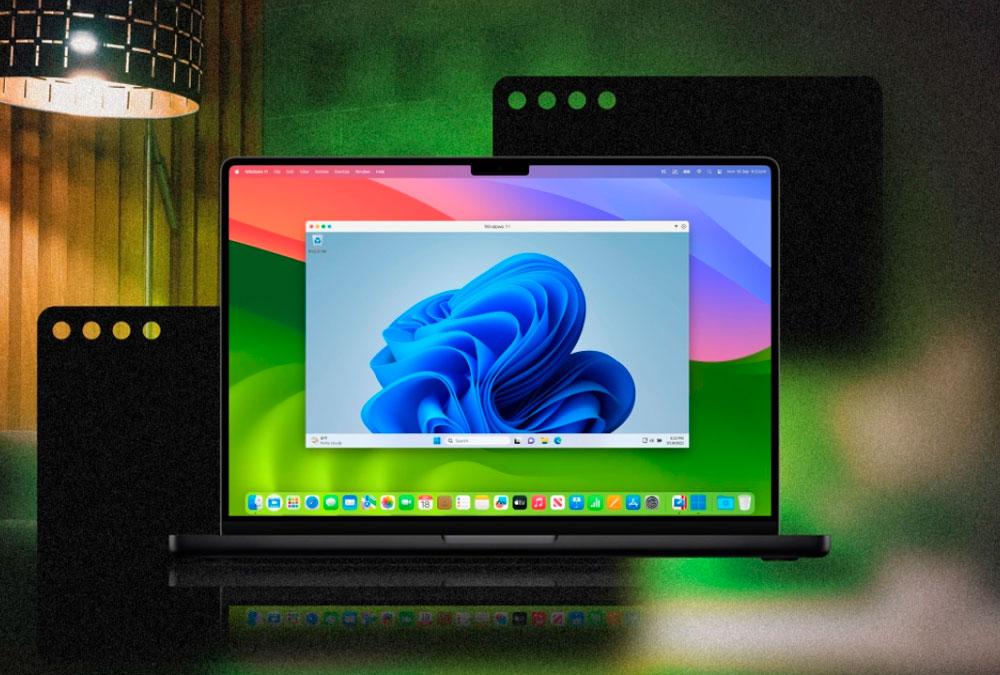
Віддалений доступ потрібен не тільки адміністраторам. Буває, що терміново потрібен файл з робочого ПК, треба допомогти родичу з налаштуваннями або просто перевірити, що відбувається на домашньому комп'ютері. Windows 11 надає такі можливості — з мінімальним налаштуванням та без зайвого програмного забезпечення. Але щоб все працювало без збоїв, важливо розуміти, як це працює і чим користуватися.
Що вміє Windows 11 без стороннього софта
У системі є вбудований інструмент — Віддалений робочий стіл (RDP). Але він працює тільки в редакції Pro. У Home він не приймає підключення — тільки створює їх. Тобто, керувати з ПК на ПК можна, а ось з телефону — тільки якщо хост має редакцію Pro.
Якщо на ПК встановлена Windows 11 Home — вбудованого рішення немає. Потрібно буде встановити сторонній софт.
TeamViewer: популярний і без зайвих налаштувань

TeamViewer — один з найстаріших сервісів віддаленого доступу. Безкоштовний для особистого використання, не потребує налаштування маршрутизаторів чи IP-адрес. Завантажив — ввів ID і пароль — підключився.
Працює і через браузер, і через мобільний додаток. Інтерфейс мінімальний, все на українській мові, підтримка дотиків, можна передавати файли, включати віддалений звук, перезавантажувати ПК. На смартфоні керування трохи із затримкою, але загалом працювати можна.
Важливо: періодично TeamViewer може запідозрити «комерційне використання» і обмежити сесії. Тоді допоможе переустановка та очищення даних. Незручно, але не критично, якщо не працюєш з 10 ПК на день.
AnyDesk: компактний, без реєстрації

AnyDesk — альтернатива TeamViewer, працює швидше і споживає менше ресурсів. Безкоштовний для особистого використання. Не вимагає встановлення — можна запустити портативну версію. Підключення — по ID, як у TeamViewer. Пароль можна задати для швидкого доступу без підтвердження на ПК.
Плюс: AnyDesk краще працює на слабких з'єднаннях і старому «залізі». Менше лага, вища чутливість. З телефону працює адекватно — можна масштабувати екран, використовувати екранну клавіатуру, відкривати диспетчер завдань і перезавантажувати служби.
Мінус: інтерфейс простіший, але не завжди зрозуміло, де шукати потрібні кнопки. Зате, на відміну від TeamViewer, майже не зачіпає користувачів з підозрою на комерційне використання.
Chrome Remote Desktop: мінімалізм від Google

Якщо вже використовуєш Chrome на ПК — можна обійтися без стороннього софта. Google пропонує свій сервіс — Chrome Remote Desktop. Встановлюється як розширення для браузера. Працює через Google-аккаунт: просто додаєш пристрій, задаєш PIN і отримуєш доступ з будь-якого пристрою, де встановлено Chrome або є додаток Chrome Remote Desktop.
Мінуси: немає гнучкої настройки, не можна передавати файли безпосередньо. Тільки перегляд і базове керування. Але для екстрених ситуацій — цілком підходить. Інтерфейс чистий, без зайвих елементів.
Нюанси при роботі зі смартфоном
-
Підключення вимагає стабільного інтернету. Краще — Wi-Fi або 4G без обмежень.
-
На смартфоні краще заздалегідь включити автоповорот і вимкнути енергозбереження — інакше будуть лаги.
-
Повний контроль можливий тільки якщо на ПК немає запиту на підтвердження підключення.
-
На Windows бажано вимкнути сплячий режим. Інакше підключитися не вийде.
Що вибрати
Якщо потрібен стабільний інструмент «раз на тиждень допомогти комусь» — TeamViewer.
Якщо хочеться контролювати свій ПК без затримок і обмежень — AnyDesk.
Якщо нічого не хочеться встановлювати — Chrome Remote Desktop.
Для всіх трьох рішень є безкоштовні мобільні додатки. Підтримуються як Android, так і iOS. Працюють з мінімальними відмінностями.
Закритий доступ без хмарних сервісів?
Якщо не хочеться світити дані в хмарних сервісах — є варіанти на базі VNC, RDP через VPN або SSH-тунелі. Але це вже для тих, хто готовий розбиратися з портами, NAT та сертифікатами. Для звичайного сценарію, як «підключитися до домашнього ПК з телефону», простіше і надійніше використовувати перевірені безкоштовні рішення.
Висновок
Віддалене керування — давно не лише для айтішників. З Windows 11, смартфоном і правильним додатком все працює стабільно і безкоштовно. Головне — налаштувати один раз і перевірити, що доступ дійсно працює. А решта — справа кількох дотиків.
Де купити комп'ютер з можливістю віддаленого доступу
Якщо потрібен комп'ютер, яким можна керувати на відстані — будь то для роботи, технічної підтримки чи особистого використання — загляньте в магазин Техногік. Тут допоможуть підібрати готову систему, оптимізовану під віддалений доступ. Ураховують все: завдання, стабільність з'єднання, безпеку. Консультанти розбираються в темі і підкажуть, яка конфігурація підходить саме вам — без зайвих витрат і непотрібних технічних умов.
 Процесор Intel Core i5 13-го покоління: технічний розріз та ігрова продуктивністьКоли бюджет обмежений, а цільова продуктивність має бути ...Повна версія статті
 Захист живлення ігрових станцій та серверів у 2026 роціУ 2026 році мережева інфраструктура часто видає сюрпризи ...Повна версія статті