
Як зробити панель завдань у Windows 11 повністю прозорою за допомогою TranslucentTB — без реєстру і зайвих турбот
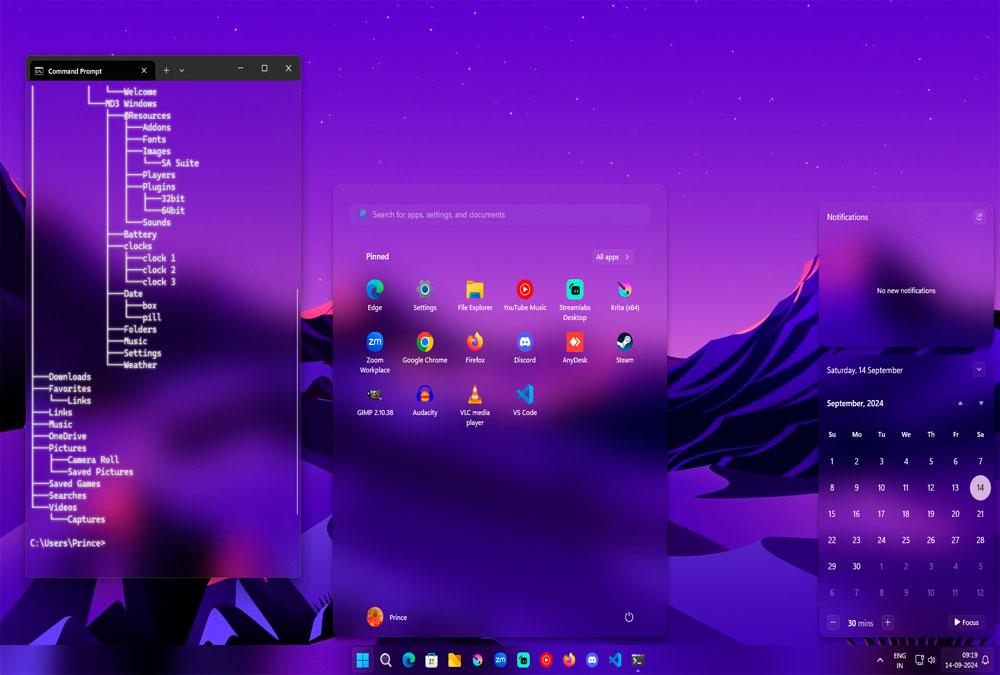
Стандартна панель завдань у Windows 11 виглядає важкувато. Сіра панель забирає увагу і зовсім не вписується в мінімалізм. Вбудованих опцій прозорості майже немає — максимум легкий ефект розмиття. Якщо хочеться справжньої прозорості панелі, на допомогу прийде невелика безкоштовна утиліта — TranslucentTB. Встановлюється швидко, працює стабільно, налаштування гнучкі.
Що таке TranslucentTB
Це не хак, не патч і не обхідне рішення. Програма через публічні API Windows керує малюванням панелі завдань. Прозорість, розмиття, колір, автоматичні ефекти при відкритті вікон або їх згортанні — все це можна налаштувати в кілька кліків. Працює без встановлення, навантажує систему мінімально.
Як встановити
- Йдеш у Microsoft Store, шукаєш TranslucentTB — завантажуєш.
- Запускаєш — в треї з'являється іконка.
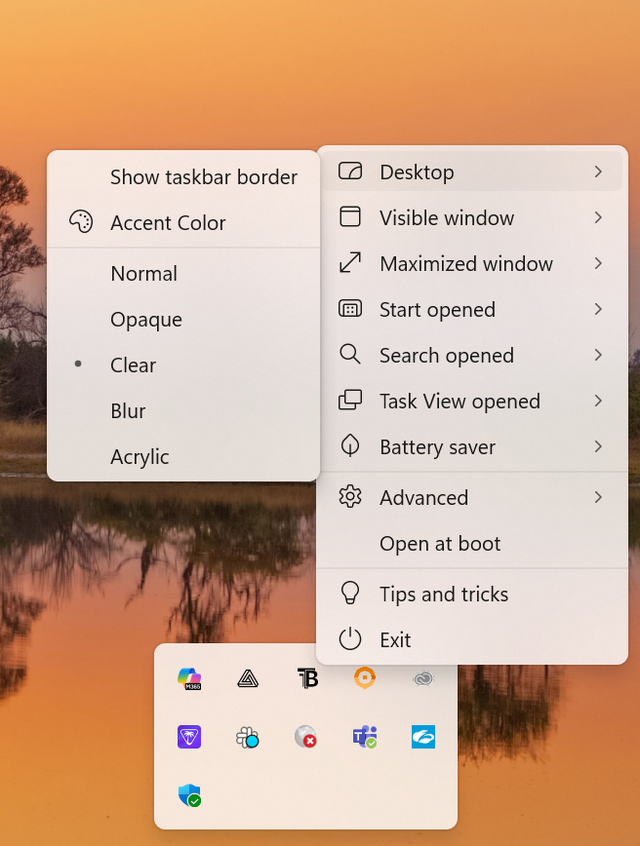
- Правий клік по іконці → вибираєш "Regular" → "Clear" — панель стає прозорою.
Є ще режими: Blur, Fluent, Opaque. Але якщо мета — максимальна прозорість, вибирай Clear.
Як закріпити
Щоб не запускати вручну щоразу:
- У меню TranslucentTB вибери Open at boot.
- Програма сама додасть себе в автозавантаження.
Все, тепер при старті системи панель одразу буде прозорою.
Де змінювати поведінку
Якщо хочеш, щоб при відкритому вікні панель ставала непрозорою (або навпаки) — дивись пункт Dynamic Windows. Там можна задати, як поводитися в різних сценаріях: на робочому столі, при відкритому вікні, при фокусі і т.д. Гнучко, але не складно.
Безпека і навантаження
Програма чиста. Код доступний на GitHub. Працює через стандартні функції Windows — нічого в системі не ламає. Споживає мало пам'яті. Може злетіти лише при глобальних оновленнях Windows, але це трапляється рідко.
Плюси
- Справжня прозорість, без розмиття.
- Без проблем з реєстром і скриптами.
- Не заважає роботі панелі завдань.
Мінуси
- Іноді злітає при оновленнях системи.
- Може конфліктувати з екзотичними твікерами.
Підсумок
Якщо хочеш навести порядок на екрані та зробити інтерфейс чистішим — варто спробувати. TranslucentTB працює м’яко, без побічних ефектів і дає саме той ефект, якого Microsoft чомусь досі не додала. Тільки не забувай: все, що покращує зовнішній вигляд, не завжди додає стабільності. Але в цьому випадку компромісів майже немає.
 Процесор Intel Core i5 13-го покоління: технічний розріз та ігрова продуктивністьКоли бюджет обмежений, а цільова продуктивність має бути ...Повна версія статті
 Захист живлення ігрових станцій та серверів у 2026 роціУ 2026 році мережева інфраструктура часто видає сюрпризи ...Повна версія статті