
Як вибрати монітор MSI у 2025: від 1080p до 4K
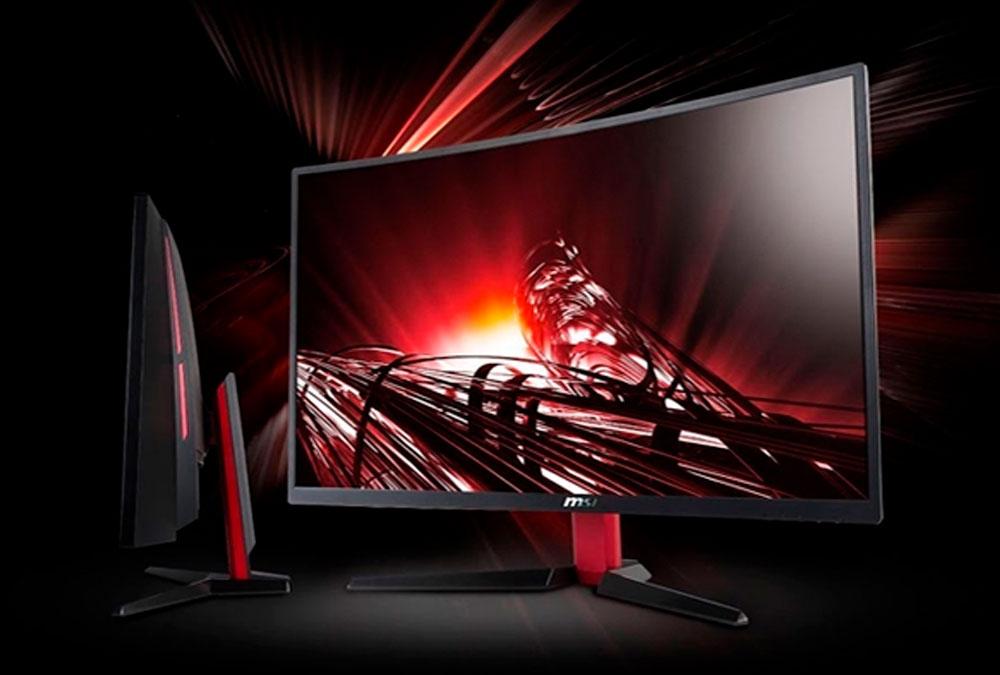
Ринок моніторів перегрітий. Моделей багато, різниця — не завжди на поверхні. У MSI ситуація трохи простіша: лінійки зрозумілі, фокус — на геймінг і кіберспорт, але є і універсальні рішення. У 2025 році у бренда вийшло кілька актуальних серій, які закривають сегменти від бюджетних FHD до 4K з високою частотою оновлення. Нижче — по порядку: як вибирати, на що дивитися, і які моделі цього року взагалі варто розглядати.
FHD, QHD чи 4K — скільки пікселів тобі потрібно
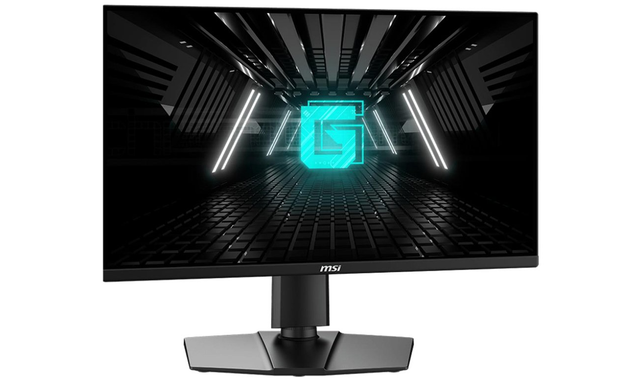
Роздільна здатність — це не про "чіткіше" чи "гарніше". Це про навантаження на відеокарту, про щільність пікселів і про комфорт в роботі. У 2025 все так:
-
FHD (1920×1080) — живий і буде жити. Особливо на 23–24 дюймах. У сегменті до 6–8 тис грн — нормальний вибір, якщо сидиш близько, граєш у шутери або просто не готовий вкладатися.
-
QHD (2560×1440) — золота середина. Якщо є хоча б RTX 4060 або RX 7600 — можна брати. 27–32 дюйми з QHD — вже хороша робоча площа, і пікселі не кидаються в очі.
-
4K (3840×2160) — тільки якщо «залізо» тягне. Актуально для роботи з відео, фото або якщо ти стрімиш із акцентом на якість картинки. Для ігор — спірно. Особливо якщо монітор менший за 32 дюйми.
Перевіряй, щоб співвідношення сторін було 16:9. MSI все ще робить UWQHD (21:9), але це вже специфічно: або під симулятори, або під мультитаскінг. Під усі ігри — не завжди ок.
Частота оновлення та час відгуку: навіщо більше 60 Гц
144 Гц у 2025 році — це мінімум для ігрового монітора. Навіть в офісному сегменті починають з’являтися моделі на 100–120 Гц. У MSI у FHD та QHD-сегменті майже всі нові моделі йдуть із 144 або 165 Гц, а топ — до 240 і 360 Гц.
Сенс: висока частота дає плавність. Особливо по мишці. Це одразу видно — навіть у браузері. Якщо ти береш монітор «і для роботи, і для ігор», частота важлива. Не лише для фрагів.
Час відгуку — 1 мс GtG або MPRT. Головне: не ганятися за цифрами в рекламі. Краще дивитися реальні тести або орієнтуватися на тип матриці (нижче про це окремо).
IPS, VA, OLED — що стоїть під склом
Тут без сюрпризів. Тип панелі визначає колір, контраст і кути огляду. У 2025 MSI активно використовує три варіанти:
-
IPS — найуніверсальніший тип. Кольори рівні, кути чудові, відгук швидкий. Майже всі моделі серії MSI G і частина MAG йдуть на IPS. Якщо потрібен монітор під роботу і ігри — це базовий варіант. Єдиний мінус — контраст не видатний (особливо в темних сценах).
-
VA — для тих, хто любить контраст. Глибший чорний, вищий контраст, але гірші кути. Якщо монітор стоїть строго перед тобою — норм. У MSI це частіше серія Optix на 1500R або 1000R кривизні. Є варіанти з 165–240 Гц.
-
OLED — рідкість, але у 2025 у MSI вийшло кілька моделей. Вражаюча картинка, ідеальний чорний, миттєвий відгук. Але є ризик вигоряння і ціна не для всіх. Якщо пріоритет — візуал і кінематографічність, можна дивитися у бік MSI MPG 321URX QD-OLED.
TN-панелей у MSI майже не залишилось — тільки в якихось залишках із минулого року. У цьому сенсі бренд молодець: не душить геймерів застарілою матрицею.
Підсвітка та кольоровий охоплення
- HDR — частіше маркетинг. Реальний ефект є лише у моделей із яскравістю від 600 ніт і вище. У MSI таких небагато, переважно в сегменті від 15–20 тис грн і вище (наприклад, MSI MAG 274UPF).
- sRGB, DCI-P3 — дивись у характеристиках. 100% sRGB — стандарт, а якщо потрібно для відео або кольорокорекції — шукай 90–95% DCI-P3.
- Mini-LED — у 2025 почав з’являтися у MSI у старших моделях, але поки це ніша. Загалом — між IPS і OLED, але ціна не для всіх.
Висновок по матрицях
-
Для ігор і роботи — IPS.
-
Для кіно і темних сцен — VA.
-
Для вау-ефекту — OLED (якщо готовий до мінусів).
-
Не бери TN. Ніколи.
Актуальні моделі MSI у 2025: що брати під свої задачі
MSI у 2025 році випускає моделі під різні сценарії: є і «народні» 1080p на 144 Гц, і 4K-монітори для стрімерів і монтажерів. Розбираємо по категоріях.
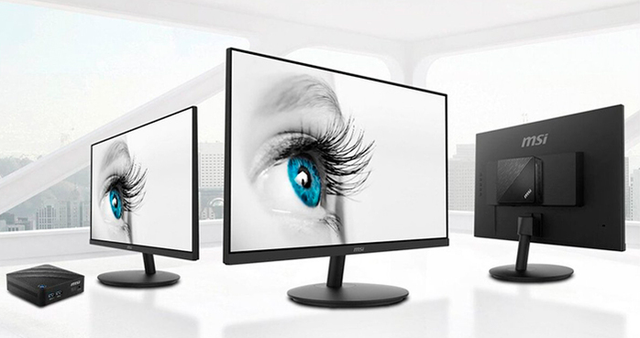
Бюджет: до 9000 грн
FHD, 144–165 Гц, IPS або VA
-
MSI G2412F — 24", 1920×1080, IPS, 180 Гц, 1 мс, sRGB 100%. Нова ревізія на оновленій панелі. Чітка альтернатива старим 75 Гц.
-
MSI G27C4X — 27", VA, 165 Гц, вигнутий 1500R. Контраст вищий, але гірші кути. Краще ставити строго перед собою. Для шутерів — спірно, для синглів — нормально.
Мета сегмента: отримати максимальну частоту оновлення за мінімальні гроші. Підійде, якщо система слабка, але хочеться плавності.
Середній сегмент: 10–18 тис грн
QHD, IPS або VA, 165–180 Гц
-
MSI MAG 274QRF QD-E2 — 27", 2560×1440, IPS, 180 Гц, Quantum Dot, 1 мс, DCI-P3 95%. Універсал. Для тих, хто і працює, і грає. Частота стабільна, колір — топ.
-
MSI G321Q — 32", QHD, VA, 165 Гц. Більше для синглів і кіберпанку. Картинка яскравіша, але швидкість — на середньому рівні.
-
MSI MAG 274UPF — 27", 4K, IPS, 160 Гц. Так, 4K у середньому бюджеті. Картинка — вогонь, але відеокарта має тягнути. Без апскейлінга буде важко.
У цьому сегменті важливо дивитися на колір і стабільність частоти. У MSI з цим у 2025 все нормально — мерехтіння відсутнє, овердрайв не розмиває.
Верхній сегмент: від 20 тис грн
4K, Mini-LED, OLED, 240–360 Гц
-
MSI MPG 321URX QD-OLED — 32", 4K, OLED, 240 Гц. Ідеальна картинка, миттєвий відгук. Підходить для тих, хто хоче максимум і не шкодує заліза.
-
MSI MPG 271QRX — 27", QHD, IPS, 360 Гц. Для шутерів і змагальних ігор. Картинка стабільна, артефактів немає.
-
MSI MEG 342C QD-OLED — 34", UWQHD, 175 Гц. Для мультитаскінгу і симуляторів. Ширина екрану дозволяє комфортно розміщувати два вікна. Але ціна — відчутна.
Що не брати у 2025
-
Старі TN-моделі навіть з 144 Гц — вже застарілі. У нових ревізіях MSI від них відійшов.
-
FHD на 27" — пікселі видно. Краще QHD.
-
VA без frame-inserts (MPRT) — може розмивати. Особливо у динаміці.
Сумісність з ПК: де можуть бути гальма
Покупка монітора — не лише про діагональ і частоту оновлення. Потрібно розуміти, чи витягне твоя система максимум. Нижче — що перевірити перед покупкою.
HDMI і DisplayPort — не одне й те саме
-
DisplayPort 1.4 / 2.0 — пріоритет. Особливо для QHD 165 Гц і 4K 144 Гц+. Тільки через DP отримаєш повноцінну картинку без компресії. MSI у 2025 ставить DP 1.4 майже у всі моделі від середнього сегмента.
-
HDMI 2.1 — потрібен, якщо хочеш підключати консоль або маєш одну відеокарту на весь вихід. На ПК найчастіше обмежується частотою: 1440p @ 144 Гц тягне, 4K @ 120 Гц — також. MSI ставить HDMI 2.1 тільки у топ-моделі.
-
HDMI 2.0 — застарів. Максимум 1440p@75–100 Гц або 1080p@144 Гц. В зустрічається в дешевих моніторах — дивись уважно.
USB-C — не завжди те, що ти думаєш
MSI додає Type-C з Power Delivery і відео (DP Alt Mode) у моделі від середнього сегмента. Це зручно, якщо працюєш з ноутбуком — підключив один кабель, і все працює. Але:
-
Не всі USB-C передають відео. Дивись, щоб було зазначено DP Alt Mode.
-
Не всі Type-C дають живлення. Лише PD 65–100 Вт — реально корисно.
Підтримка відеокарт: може не вистачити інтерфейсів
- Переконайся, що на твоїй відеокарті є DisplayPort — особливо якщо береш 1440p+ на 165+ Гц. HDMI може не потягнути.
- Старі карти (GTX 10-ї серії, RX 500) не завжди адекватно працюють із новими моніторами. Особливо з високою частотою оновлення. На деяких потрібні «костилі» (низький колірний режим, ручне налаштування таймінгів).
- Актуальні RTX 40/30, RX 7000/6000 — проблем немає. Лише не забувай, що на бюджетних RTX 3050/4060 для 4K краще використовувати DLSS/FSR. Інакше частота не витягне.
G-Sync, FreeSync і Adaptive Sync — як працює у MSI
Майже всі нові моделі MSI підтримують FreeSync Premium або Premium Pro. Це означає:
-
частота оновлення підлаштовується під FPS;
-
не буде розривів (tearing);
-
мінімальна затримка введення (input lag).
G-Sync у MSI — не завжди офіційно. Але майже всі FreeSync-монітори працюють з G-Sync Compatible. Головне — увімкнути вручну в налаштуваннях NVIDIA.
Кабель у комплекті — найчастіше DisplayPort. Але...
- Не всі кабелі однакові. Якщо монітор не дає потрібну частоту — перевір кабель. Особливо на 4K@144 Гц.
- HDMI 2.1 і DP 1.4 — це не просто штекер. Це пропускна здатність. Якщо бачиш 165 Гц і чорний екран — заміни кабель.
Якщо коротко:
-
Для QHD 144+ Гц бери монітор із DisplayPort і карту з таким же виходом.
-
Для ноутбука — USB-C з Power Delivery і Alt Mode.
-
Для консолей — HDMI 2.1.
Завжди читай, яка саме версія порту. Не ведися на «є HDMI» — це може бути 1.4.
Як вибрати MSI-монітор у 2025 під себе: без переплат, без зайвого
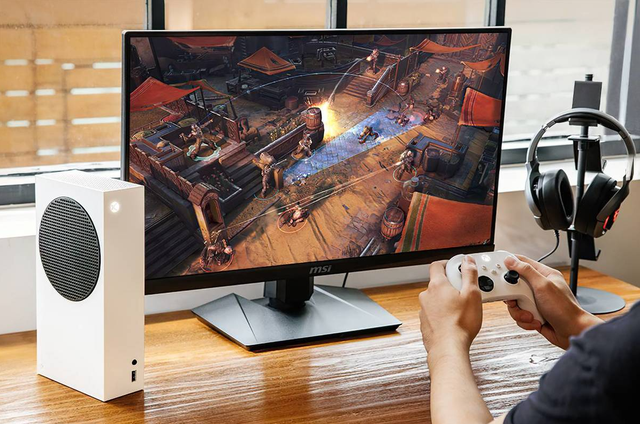
Працюєш вдень, граєш вночі? Або стрімиш, монтуєш і хочеш бачити реальну картинку? Ось куди дивитися.
1. Ігри + робота (кодування, браузинг, YouTube, дизайн, рендер)
Пріоритет: колір, чіткість тексту, адекватна частота оновлення
-
MSI MAG 274QRF QD-E2 — QHD, 180 Гц, IPS, Quantum Dot, гарне покриття DCI-P3. Універсал. Очі не втомлюються, нема шлейфів.
-
MSI MAG 274UPF — 4K, IPS, 160 Гц. Якщо відеокарта тягне 4K або потрібен екран під різкі шрифти й рендер — цей.
-
MSI G2412F — якщо бюджет тисне, але хочеться пристойну частоту і колір. Для початку — норм.
2. Пріоритет — тільки ігри (шутери, кіберспорт, ААА)
Головне — відгук, частота оновлення, плавність
-
MSI MPG 271QRX — QHD, 360 Гц, IPS. Для CS2, Valorant, Apex. Режими розгону нормальні, артефактів немає.
-
MSI G273QF (якщо з’явиться оновлення) — QHD, 165 Гц. Ціна нижча, стабільність є.
-
MSI G27C4X — якщо потрібен VA з 165 Гц за мінімальні гроші. Але для динаміки — компроміс.
3. Картинка на першому місці (стримінг, монтаж, кіно)
Максимум кольору, деталізація, HDR хоча б не для галочки
-
MSI MPG 321URX QD-OLED — 4K, OLED, 240 Гц. HDR нормальний, колір — на рівні. Підходить і для Next-Gen консолей.
-
MSI MEG 342C QD-OLED — ультраширокий 34", VA, 175 Гц. Кіно і монтаж у 21:9 — заходить ідеально. Але не кожному підходить формат.
-
MSI MAG 275CQRF-QD — QHD, VA, Quantum Dot. Ближче до середини, але візуально приємний і без дикого цінника.
Як не переплатити: коротко
-
Не бери 4K без відеокарти рівня RTX 4070 і вище — не витягне.
-
QHD — золота середина для 27–32 дюймів.
-
USB-C? Якщо потрібен — бери. Не потрібен — не переплачуй.
-
OLED — круто, але не для всіх. Вигорає, вимагає обережності.
-
360 Гц? Лише якщо серйозно граєш. Для синглів — безглуздо.
Підсумок
У 2025 році у MSI збалансована лінійка: від 24" FHD до 32" 4K OLED. Головне — розуміти, для чого монітор береш. MSI — не про “дешево і сердито”, а про “адекватно і без перевантаження”. Інтерфейси, частота оновлення, підтримка G-Sync/FreeSync — все на місці. Залишилось вибрати те, що підходить саме під твої задачі.
 Процесор Intel Core i5 13-го покоління: технічний розріз та ігрова продуктивністьКоли бюджет обмежений, а цільова продуктивність має бути ...Повна версія статті
 Захист живлення ігрових станцій та серверів у 2026 роціУ 2026 році мережева інфраструктура часто видає сюрпризи ...Повна версія статті