
Инструкция для новичков: как подружить монитор с ПК без ошибок

Подключить монитор — это не "нужно быть инженером", но и не "воткнул куда угодно и заработало". Если всё сделать спокойно и по шагам, проблем не будет. Ниже — разбор типовых ситуаций, без теории на три листа.
Что понадобится
Монитор, кабель (HDMI, DisplayPort, VGA, DVI — зависит от модели), сам компьютер. Если речь о ноутбуке — может понадобиться переходник (например, USB-C → HDMI). Если монитор современный, кабель часто уже в коробке. Проверяй разъёмы.
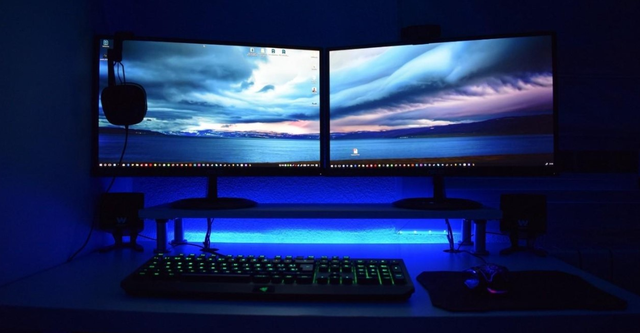
Шаг 1. Найти правильный выход
На видеокарте (если есть) всегда несколько портов. HDMI — почти везде. DisplayPort — чаще в игровых сборках. VGA и DVI — архаика, но встречается. Важно: если у тебя есть дискретная видеокарта — подключай монитор именно к ней, а не к материнке. Это не "рекомендуется", это обязательно. Иначе картинка будет с тормозами или не будет вообще.
У ноутбуков — обычно 1 порт (HDMI, miniDP или USB-C с поддержкой видео). Иногда два. Главное — не спутать обычный USB-C с видео-выходом: не каждый умеет выводить изображение. Если не уверен — гугли модель ноутбука.
Шаг 2. Подключить кабель
Кабель подключается плотно. Без люфта. Без усилия — но до упора. HDMI вставляется одной стороной. DisplayPort — с защёлкой, не рви при вытаскивании. VGA и DVI — с винтами, закрути их от руки.
Если подключаешь второй монитор — делай это на выключенном устройстве. Не обязательно, но меньше шанс, что система "потеряет" один из экранов при загрузке.
Шаг 3. Включить и выбрать вход
Включи монитор. Если он пустой или пишет “no signal” — зайди в его меню кнопкой (обычно снизу или сбоку корпуса) и выбери нужный вход вручную: HDMI, DP, DVI. Автоопределение не всегда работает корректно.
Если после этого экран остаётся чёрным — проверь:
-
правильный порт на ПК (видеокарта, не материнка)
-
надёжность соединения
-
включен ли компьютер вообще
Особые случаи
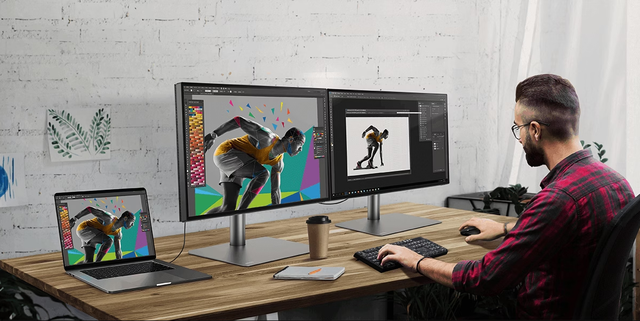
— Второй монитор к ноутбуку. Просто подключи, выбери режим отображения (Windows+P): дублировать, расширить, только второй экран.
— Переходники. Работают не все. VGA → HDMI — это не просто «проводок», а активный адаптер. Не экономь на таких штуках.
— Монитор с USB-C. Не каждый ноутбук потянет — нужен именно USB-C с DisplayPort Alt Mode.
Проверка работоспособности
Если всё подключено правильно — изображение появится сразу после загрузки. В BIOS оно будет только если монитор втыкнут в основной видеовыход. Не удивляйся, если чёрный экран до входа в Windows — это нормально на некоторых сборках.
Финал
Подключение монитора — это про внимательность, а не магию. Не нужно сыпать терминами, не нужно угадывать. Сначала смотри на разъёмы. Потом — на кабель. Дальше — выбери нужный вход. Всё. Если не видишь изображение — проверяй шаг за шагом.
Где купить монитор
Если ищешь, где взять монитор — смотри в сторону магазина Техногик. Здесь большой выбор под любые задачи и кошелёк: от простых офисных моделей до дисплеев под серьёзную нагрузку. Онлайн-каталог с фильтрами помогает быстро отсеять лишнее и подобрать то, что нужно. Все устройства — с официальной гарантией. Есть доставка по Украине.
 Процессор Intel Core i5 13-го поколения: технический разрез и игровая производительностьКогда бюджет ограничен, а целевая производительность должна быть ...Полная версия статьи
 Защита питания игровых станций и серверов в 2026 годуВ 2026 году сетевая инфраструктура часто выдает сюрпризы ...Полная версия статьи