
Как сделать панель задач в Windows 11 полностью прозрачной с помощью TranslucentTB — без registry и лишней возни

Стандартная панель задач в Windows 11 выглядит тяжеловато. Серая плашка съедает внимание и никак не вписывается в минимализм. Встроенных опций прозрачности почти нет — максимум лёгкий эффект размытия. Если хочется по-настоящему прозрачную панель, пригодится небольшая бесплатная утилита — TranslucentTB. Ставится быстро, работает стабильно, настройки гибкие.
Что такое TranslucentTB
Это не хак, не патч и не костыль. Программа через публичные API Windows управляет отрисовкой панели задач. Прозрачность, размытость, цвет, автоматические эффекты при открытии окон или сворачивании — всё это можно настроить в пару кликов. Работает без инсталляции, грузит систему минимально.
Как поставить
-
Идёшь в Microsoft Store, ищешь TranslucentTB — качаешь.
-
Запускаешь — в трее появляется иконка.
-
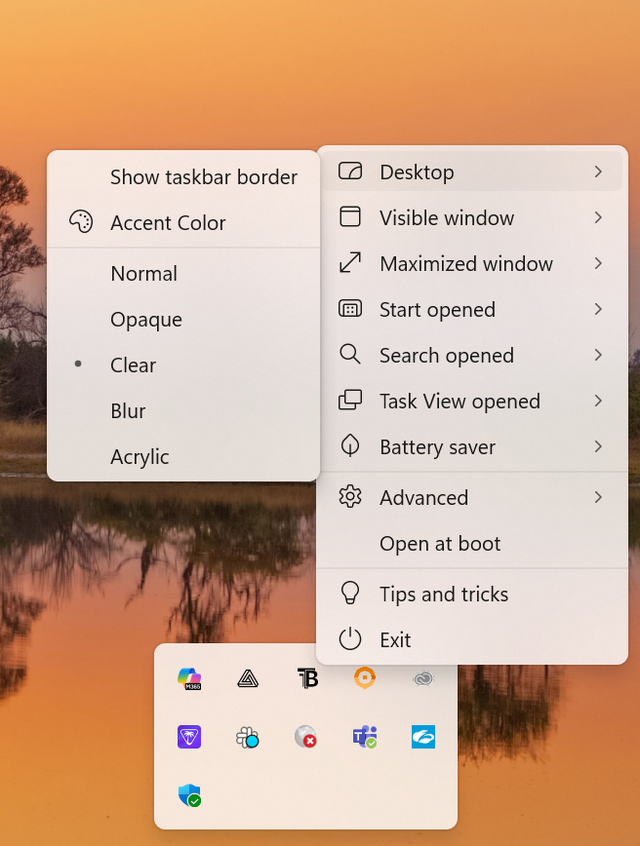
Правый клик по иконке → выбираешь "Regular" → "Clear" — панель становится прозрачной.
Есть ещё режимы: Blur, Fluent, Opaque. Но если цель — максимум воздуха, ставь Clear.
Как закрепить
Чтобы не запускать вручную каждый раз:
-
В меню TranslucentTB выбери Open at boot.
-
Программа сама добавит себя в автозагрузку.
Всё, теперь при старте системы панель сразу прозрачная.
Где менять поведение
Если хочешь, чтобы при открытом окне панель становилась непрозрачной (или наоборот) — смотри пункт Dynamic Windows. Там можно задать, как вести себя в разных сценариях: на рабочем столе, при открытом окне, при фокусе и т.д. Гибко, но не сложно.
Безопасность и нагрузка
Программа чистая. Код доступен на GitHub. Работает через стандартные функции Windows — ничего в системе не ломает. Памяти ест мало. Слетать может только при глобальных апдейтах Windows, но такое бывает редко.
Плюсы
-
Настоящая прозрачность, не размытие.
-
Без возни с реестром и скриптами.
-
Не мешает работе панели задач.
Минусы
-
Иногда слетает при обновлениях системы.
-
Может конфликтовать с экзотическими твикерами.
Итог
Если хочешь навести порядок на экране и сделать интерфейс чище — стоит попробовать. TranslucentTB работает мягко, без побочек, и даёт именно тот эффект, который Microsoft почему-то до сих пор не добавила. Только не забывай: всё, что улучшает внешний вид, не всегда добавляет стабильности. Но в этом случае компромиссов почти нет.
 Процессор Intel Core i5 13-го поколения: технический разрез и игровая производительностьКогда бюджет ограничен, а целевая производительность должна быть ...Полная версия статьи
 Защита питания игровых станций и серверов в 2026 годуВ 2026 году сетевая инфраструктура часто выдает сюрпризы ...Полная версия статьи