
Как выбрать монитор MSI в 2025: от 1080p до 4K

Рынок мониторов перегрет. Моделей много, разница — не всегда на поверхности. У MSI ситуация чуть проще: линейки понятные, фокус — на гейминг и киберспорт, но есть и универсальные решения. В 2025 году у бренда вышло несколько актуальных серий, которые закрывают сегменты от бюджетных FHD до 4K с высокой герцовкой. Ниже — по порядку: как выбирать, на что смотреть, и какие модели в этом году вообще стоит рассматривать.
FHD, QHD или 4K — сколько пикселей тебе нужно
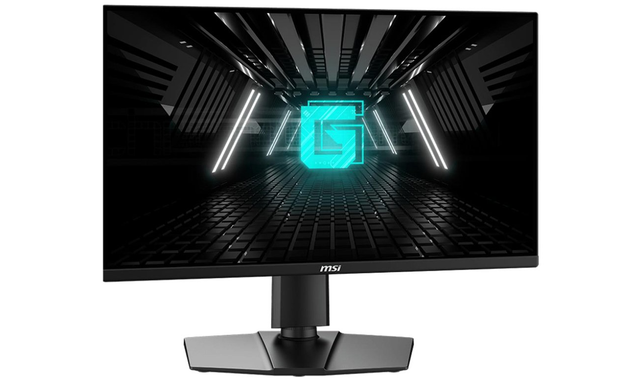
Разрешение — это не про "чётче" или "красивее". Это про нагрузку на видеокарту, про плотность пикселей и про комфорт в работе. В 2025 всё так:
-
FHD (1920×1080) — жив и будет жить. Особенно на 23–24 дюймах. В сегменте до 6–8 тыс грн — нормальный выбор, если сидишь близко, играешь в шутеры или просто не готов вкладываться.
-
QHD (2560×1440) — золотая середина. Если есть хотя бы RTX 4060 или RX 7600 — можно брать. 27–32 дюйма с QHD — уже хорошая рабочая площадь, и пиксели не бросаются в глаза.
-
4K (3840×2160) — только если железо тянет. Актуально для работы с видео, фото или если ты стримишь с упором на качество картинки. Для игр — спорно. Особенно если монитор меньше 32 дюймов.
Проверяй, чтобы соотношение было 16:9. MSI всё ещё делает UWQHD (21:9), но это уже специфично: либо под симуляторы, либо под мультитаскинг. Под все игры — не всегда ок.
Герцовка и отклик: зачем больше 60 Гц
144 Гц в 2025 году — это минимум для игрового монитора. Даже в офисном сегменте начинают появляться модели на 100–120 Гц. У MSI в FHD и QHD-сегменте почти все новые модели идут с 144 или 165 Гц, а топ — до 240 и 360 Гц.
Смысл: высокая герцовка даёт плавность. Особенно на мышке. Это сразу видно — даже в браузере. Если ты берёшь монитор "и для работы, и для игр", герцовка важна. Не только для фрагов.
Время отклика — 1 мс GtG или MPRT. Главное: не гнаться за цифрами в рекламе. Лучше смотреть реальные тесты или ориентироваться на тип матрицы (ниже об этом отдельно).
IPS, VA, OLED — что стоит под стеклом
Тут без сюрпризов. Тип панели определяет цвет, контраст и углы обзора. В 2025 MSI активно использует три варианта:
-
IPS — самый универсальный тип. Цвета ровные, углы отличные, отклик быстрый. Почти все модели серии MSI G и часть MAG идут на IPS. Если нужен монитор под работу и игры — это базовый вариант. Единственный минус — контраст не выдающийся (особенно в тёмных сценах).
-
VA — для тех, кто любит контраст. Глубже чёрный, выше контраст, но хуже углы. Если монитор стоит строго перед тобой — норм. У MSI это чаще серия Optix на 1500R или 1000R кривизне. Есть варианты с 165–240 Гц.
-
OLED — редкость, но в 2025 у MSI вышло пару моделей. Впечатляющая картинка, идеальный чёрный, мгновенный отклик. Но есть риск выгорания и цена не для всех. Если приоритет — визуал и кинематографичность, можно смотреть в сторону MSI MPG 321URX QD-OLED.
TN-панелей у MSI почти не осталось — только в каких-то остатках из прошлого года. В этом смысле бренд молодец: не душит геймеров устаревшей матрицей.
Подсветка и цветовой охват
-
HDR — чаще всего маркетинг. Реальный эффект есть только у моделей с яркостью от 600 нит и выше. У MSI таких немного, в основном в сегменте от 15–20 тыс грн и выше (например, MSI MAG 274UPF).
-
sRGB, DCI-P3 — смотри в характеристиках. 100% sRGB — стандарт, а если нужно для видео или цветокора — ищи 90–95% DCI-P3.
-
Mini-LED — в 2025 начал проскакивать у MSI в старших моделях, но пока это ниша. Глобально — между IPS и OLED, но ценник не для всех.
Вывод по матрицам
-
Для игр и работы — IPS.
-
Для кино и тёмных сцен — VA.
-
Для вау-эффекта — OLED (если готов к минусам).
-
Не берёшь TN. Никогда.
Актуальные модели MSI в 2025: что брать под свои задачи
MSI в 2025 году выпускает модели под разные сценарии: есть и "народные" 1080p на 144 Гц, и 4K-мониторы для стримеров и монтажёров. Разбираем по категориям.
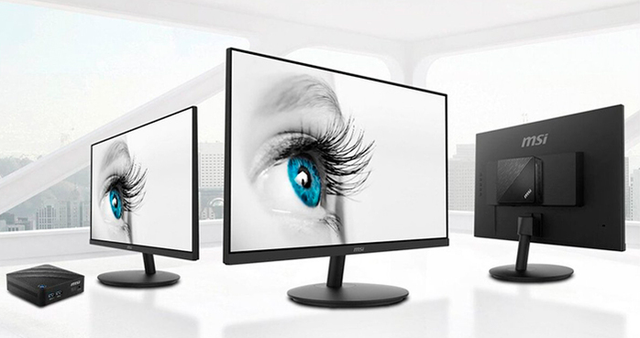
Бюджет: до 9000 грн
FHD, 144–165 Гц, IPS или VA
-
MSI G2412F — 24", 1920×1080, IPS, 180 Гц, 1мс, sRGB 100%. Новая ревизия на обновлённой панели. Чёткая альтернатива старым 75 Гц.
-
MSI G27C4X — 27", VA, 165 Гц, изогнутый 1500R. Контраст выше, но хуже углы. Лучше ставить строго перед собой. Для шутеров — спорно, для сингла — норм.
Цель сегмента: получить максимальную герцовку за минимальные деньги. Подойдёт, если система слабая, но хочется плавности.
Средний сегмент: 10–18 тыс грн
QHD, IPS или VA, 165–180 Гц
-
MSI MAG 274QRF QD-E2 — 27", 2560×1440, IPS, 180 Гц, Quantum Dot, 1мс, DCI-P3 95%. Универсал. Для тех, кто и работает, и шпилит. Герцовка держится стабильно, цвет — топ.
-
MSI G321Q — 32", QHD, VA, 165 Гц. Больше для сингла и киберпанка. Картинка жирнее, но скорость — на среднем уровне.
-
MSI MAG 274UPF — 27", 4K, IPS, 160 Гц. Да, 4K в среднем бюджете. Картинка — огонь, но видеокарта должна тянуть. Без апскейлинга будет тяжело.
В этом сегменте важно смотреть на цвет и стабильность герцовки. У MSI с этим в 2025 всё норм — фликера нет, овердрайв не мылит.
Верхний сегмент: от 20 тыс грн
4K, Mini-LED, OLED, 240–360 Гц
-
MSI MPG 321URX QD-OLED — 32", 4K, OLED, 240 Гц. Идеальная картинка, мгновенный отклик. Подходит для тех, кто берёт максимум и не жалеет железа.
-
MSI MPG 271QRX — 27", QHD, IPS, 360 Гц. Для шутеров и соревновательных игр. Картинка стабильная, артефактов нет.
-
MSI MEG 342C QD-OLED — 34", UWQHD, 175 Гц. Для мультитаскинга и симуляторов. Ширина экрана закрывает два окна спокойно. Но цена — ощутимая.
Что не брать в 2025
-
Старые TN-модели даже со 144 Гц — уже устарели. В новых ревизиях MSI от них ушёл.
-
FHD на 27" — пиксели видны. Лучше QHD.
-
VA без фрейм-инсертов (MPRT) — может мазать. Особенно в динамике.
Совместимость с ПК: где могут быть затыки
Покупка монитора — не только про диагональ и герцовку. Нужно понимать, выжмет ли твоя система из него максимум. Ниже — что проверять перед покупкой.
HDMI и DisplayPort — не одно и то же
-
DisplayPort 1.4 / 2.0 — приоритет. Особенно для QHD 165 Гц и 4K 144 Гц+. Только через DP получишь полноценную картинку без компрессии. MSI в 2025 ставит DP 1.4 почти во все модели от среднего сегмента.
-
HDMI 2.1 — нужен, если хочешь подключать консоль или у тебя одна видеокарта на весь выход. На ПК чаще всего упирается в ограничения по частоте: 1440p @ 144 Гц тянет, 4K @ 120 Гц — тоже. MSI ставит HDMI 2.1 только в топ-модели.
-
HDMI 2.0 — устарел. На нём максимум 1440p@75–100 Гц или 1080p@144 Гц. Встречается в дешёвых мониторах — смотри внимательно.
USB-C — не всегда то, что ты думаешь
MSI добавляет Type-C с Power Delivery и видео (DP Alt Mode) в модели от среднего сегмента. Это удобно, если работаешь с ноутом — подключил один кабель, и всё работает. Но:
-
Не все USB-C передают видео. Смотри, чтобы было прописано DP Alt Mode.
-
Не все Type-C дают питание. Только PD 65–100 Вт — реально полезно.
Поддержка видеокарт: может не хватить интерфейсов
-
Убедись, что на твоей видеокарте есть DisplayPort — особенно если берёшь 1440p+ на 165+ Гц. HDMI может не потянуть.
-
Старые карты (GTX 10-й серии, RX 500) не всегда адекватно работают с новыми мониторами. Особенно с высоким герцем. На некоторых — нужны костыли (низкий цветовой режим, ручная настройка таймингов).
-
Актуальные RTX 40/30, RX 7000/6000 — проблем нет. Только не забывай, что на бюджетных RTX 3050/4060 для 4K лучше использовать DLSS/FSR. Иначе частота не вытянет.
G-Sync, FreeSync и Adaptive Sync — как работает у MSI
Почти все новые модели MSI поддерживают FreeSync Premium или Premium Pro. Это значит:
-
частота обновления подстраивается под FPS;
-
не будет разрывов (разрывы кадров, tearing);
-
минимальный input lag.
G-Sync в MSI — не всегда официально. Но почти все FreeSync-мониторы работают с G-Sync Compatible. Главное — включить вручную в настройках NVIDIA.
Кабель в комплекте — чаще всего DisplayPort. Но...
-
Не все кабели одинаковые. Если монитор не даёт нужную герцовку — проверь кабель. Особенно на 4K@144 Гц.
-
HDMI 2.1 и DP 1.4 — это не просто штекер. Это пропускная способность. Если видишь 165 Гц и чёрный экран — замени кабель.
Если кратко:
-
Под QHD 144+ Гц бери монитор с DisplayPort и карту с таким же выходом.
-
Под ноут — USB-C с Power Delivery и Alt Mode.
-
Под консоли — HDMI 2.1.
-
Всегда читай, что именно за версия порта. Не ведись на "есть HDMI" — это может быть 1.4.
Как выбрать MSI-монитор в 2025 под себя: без переплаты, без лишнего
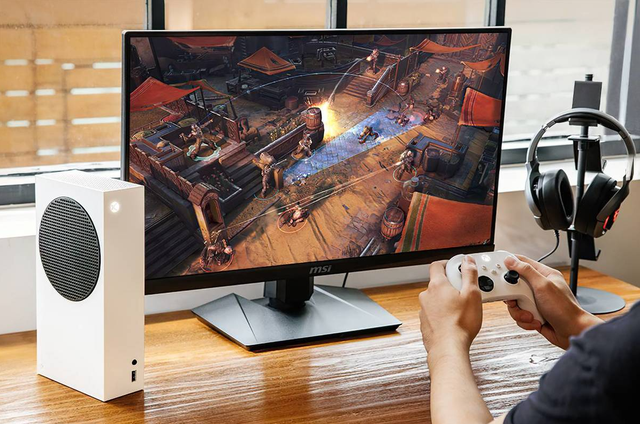
Работаешь днём, играешь ночью? Или стримишь, монтируешь и хочешь видеть реальную картинку? Вот куда смотреть.
1. Игры + работа (кодинг, браузинг, YouTube, дизайн, рендер)
Приоритет: цвет, чёткость текста, адекватная герцовка
-
MSI MAG 274QRF QD-E2 — QHD, 180 Гц, IPS, Quantum Dot, хорошее покрытие DCI-P3. Универсал. Не устают глаза, нет шлейфов.
-
MSI MAG 274UPF — 4K, IPS, 160 Гц. Если видеокарта тянет 4K или нужен экран под резкие шрифты и рендер — этот.
-
MSI G2412F — если бюджет жмёт, но хочется приличную частоту и цвет. Для начала — норм.
2. Приоритет — только игры (шутеры, киберспорт, ААА)
Главное — отклик, герцовка, плавность
-
MSI MPG 271QRX — QHD, 360 Гц, IPS. Для CS2, Valorant, Apex. Режимы разгона норм, артефактов нет.
-
MSI G273QF (если появится обновление) — QHD, 165 Гц. Цена ниже, стабильность есть.
-
MSI G27C4X — если нужен VA с 165 Гц за минимальные деньги. Но для динамики — компромисс.
3. Картинка на первом месте (стриминг, монтаж, кино)
Максимум цвета, детализация, HDR хотя бы не для галочки
-
MSI MPG 321URX QD-OLED — 4K, OLED, 240 Гц. HDR нормальный, цвет — на уровне. Подходит и для Next-Gen консолей.
-
MSI MEG 342C QD-OLED — ультраширокий 34", VA, 175 Гц. Кино и монтаж в 21:9 — заходят идеально. Но не каждому подойдёт по формату.
-
MSI MAG 275CQRF-QD — QHD, VA, Quantum Dot. Ближе к середине, но визуально приятный и без дикого ценника.
Как не переплатить: кратко
-
Не бери 4K без видеокарты уровня RTX 4070 и выше — не вывозит.
-
QHD — золотая середина для 27–32 дюймов.
-
USB-C? Нужен — бери. Не нужен — не переплачивай.
-
OLED — круто, но не для всех. Выгорает, требует осторожности.
-
360 Гц? Только если играешь серьёзно. Для сингла — бессмысленно.
Итог
В 2025 году у MSI сбалансированная линейка: от 24" FHD до 32" 4K OLED. Главное — понимать, для чего монитор берёшь. MSI — не про “дёшево и сердито”, а про “адекватно и без перегруза”. Интерфейсы, герцовка, поддержка G-Sync/FreeSync — всё на месте. Осталось выбрать то, что подойдёт именно под твои задачи.
 Процессор Intel Core i5 13-го поколения: технический разрез и игровая производительностьКогда бюджет ограничен, а целевая производительность должна быть ...Полная версия статьи
 Защита питания игровых станций и серверов в 2026 годуВ 2026 году сетевая инфраструктура часто выдает сюрпризы ...Полная версия статьи