
Перегревается ли процессор вашего компьютера?

Если ваш компьютер неожиданно выключается, зависает или начинает «тормозить» при выполнении ресурсоемких задач, возможно, проблема в перегреве — особенно в разгаре летней жары. Следить за температурой процессора особенно важно при его разгоне — вы же не хотите случайно «выжать» из своего дорогущего (но стоящего каждой копейки) Ryzen 7 7800X3D больше, чем он может выдержать.
Удивительно, но в Windows отсутствует встроенный инструмент для просмотра температуры процессора. Конечно, можно заглянуть в BIOS системы, но ради одного значения это слишком хлопотно. К счастью, существуют бесплатные программы, которые позволяют легко следить за температурой процессора. После установки такого ПО вы сможете понять, нужно ли предпринимать дополнительные меры для охлаждения. Инструкции по этим мерам мы добавили после описания программ.
Но сначала — убедитесь, что ваши вентиляторы и решетки охлаждения чисты от пыли и мусора. Загрязнения могут сильно ухудшить эффективность охлаждения. Каждый владелец ПК должен иметь под рукой баллончик со сжатым воздухом.
Как проверить температуру процессора
Самый быстрый и простой способ узнать температуру ЦП — установить программу Core Temp. Но будьте внимательны при установке! Как и многие бесплатные утилиты, она предлагает установить дополнительное нежелательное ПО — не забудьте снять лишние галочки.
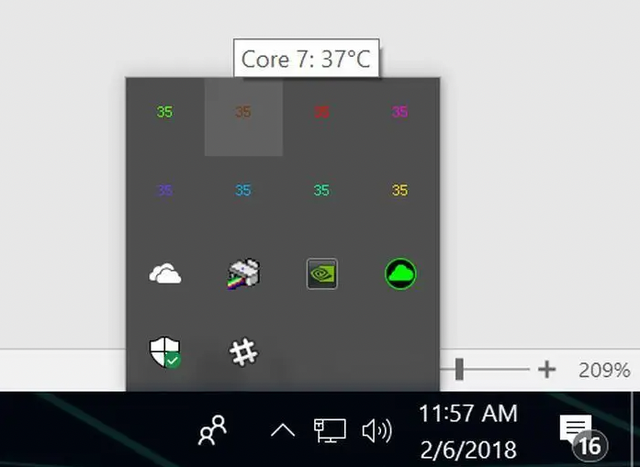
Показания температуры каждого ядра процессора, предоставленные приложением Core Temp.
После установки откройте Core Temp — вы увидите простое окно с отображением текущей температуры процессора и средней температурой в нижней части. Для более детальной информации нажмите на значок скрытых значков в системном трее (правый край панели задач Windows) — появятся данные по каждому ядру.
В меню настроек Core Temp можно выбрать, какие параметры отображать в трее и как именно. Но даже стандартные настройки дают наглядное понимание: перегревается ли ваш процессор или работает в норме.
Мониторинг температуры процессора
Core Temp — не единственная программа для этой задачи. HWInfo — мощный инструмент для мониторинга, отображающий исчерпывающие данные по всем компонентам ПК. Запустите его в режиме отображения только сенсоров и прокрутите вниз до раздела CPU (не к пункту температуры в разделе материнской платы!) — вы увидите температуру и множество других технических показателей.
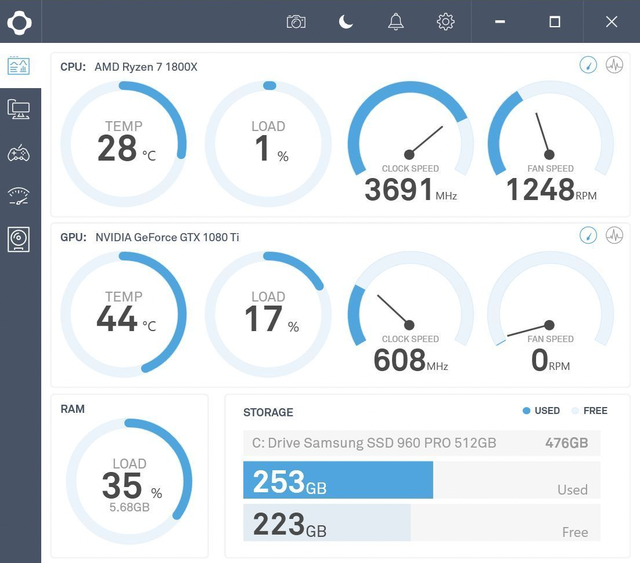
Программное обеспечение для мониторинга Cam от NZXT.
Еще один популярный вариант — Cam от NZXT. Программа выделяется удобным, наглядным интерфейсом и показывает много полезной информации по процессору, видеокарте, оперативной памяти и накопителям. В Cam встроены оверлей с FPS в играх и инструменты для разгона. Также доступно мобильное приложение для удаленного контроля состояния ПК.
Также существуют Open Hardware Monitor и SpeedFan — признанные утилиты с возможностью отслеживания параметров системы. Выбор есть! Но если вам нужно просто проверить температуру ЦП — Core Temp остается одним из самых удобных решений.
Особенности измерения температуры на AMD Ryzen
Если у вас система на базе AMD Ryzen, вы можете увидеть сразу два значения температуры. Обращайте внимание на показатель Tdie — он отображает реальную температуру кристалла.
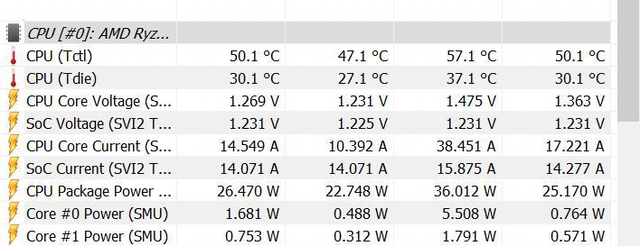
Если программное обеспечение для мониторинга (например, HWInfo) отображает две температуры ЦП для процессоров Ryzen, обратите внимание на показатель «Tdie».
Альтернативный показатель Tctl — это контрольное значение, которое система использует для регулировки охлаждения, иногда с температурным смещением для унификации поведения вентиляторов на разных моделях Ryzen. Все упомянутые программы с одним значением температуры уже учитывают это смещение.
Как проверить температуру CPU в Windows 10
Так как в Windows 10 нет встроенного инструмента для проверки температуры процессора, придется использовать одну из сторонних программ, перечисленных выше.
Какая температура процессора считается нормальной?
Максимально допустимая температура зависит от конкретной модели процессора. Большинство программ отображают параметр Tj. Max — это максимально допустимая температура, при которой ЦП отключается, чтобы не повредиться. Если значение не указано, можно найти его по номеру модели на сайте CPU World. Все перечисленные утилиты показывают модель процессора, так что узнать нужную информацию несложно.
Но это именно предел — рабочие температуры должны быть ниже. Вот универсальные ориентиры при нагрузке:
-
До 60° C — отличная температура, всё в порядке.
-
60–70° C — нормально, но уже чуть теплее. Если температура со временем повышается — стоит очистить систему от пыли.
-
70–80° C — уже довольно горячо. Если вы не разгоняете процессор, стоит проверить вентиляторы и вентиляцию.
-
80–90° C — слишком жарко для постоянной работы. Возможно, вентиляторы сломались или забились пылью. При разгоне стоит снизить настройки, особенно напряжение. (Исключение: мощные ноутбучные процессоры иногда достигают 80+° C при нагрузке, но если температура превышает 85° C — уже повод для беспокойства.)
-
Выше 90° C — тревога! Срочно принимайте меры.
Как снизить температуру процессора
Если перегрев наблюдается регулярно, можно предпринять несколько шагов для его устранения.
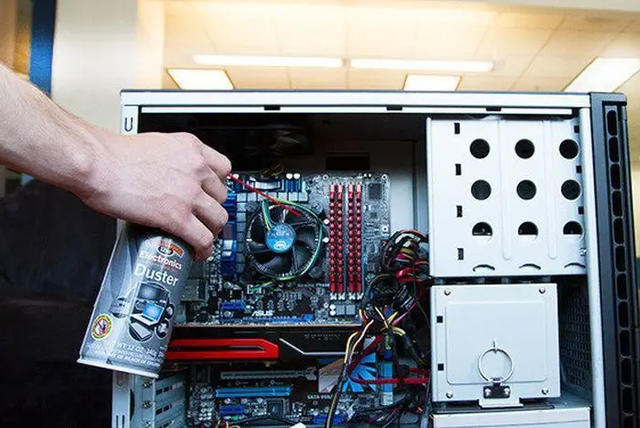
Во-первых, почистите корпус от пыли. Часто высокая температура вызвана многолетними накоплениями грязи, блокирующей вентиляторы и вентиляционные отверстия. Заодно проверьте, работают ли вентиляторы, правильно ли они установлены и не заблокированы ли воздуховоды. Также убедитесь, что конфигурация вентиляторов оптимальна для охлаждения.
Если это не помогает — переходите к следующему шагу. Возможно, термопаста между процессором и кулером высохла, особенно если ПК уже несколько лет. Это может вызывать скачки температуры.
Удалите старую термопасту с помощью изопропилового спирта и нанесите свежую.
Если и это не решает проблему — возможно, ваша система охлаждения не справляется с мощностью процессора, особенно если вы используете боксовый кулер или бюджетное решение для топового чипа. В этом случае стоит задуматься о покупке нового кулера.
Альтернатива — СЖО (жидкостное охлаждение). Замкнутые системы охлаждения проще в установке и обеспечивают более низкие температуры. Маленькие 120мм модели подойдут для базовых задач, но при разгоне лучше выбрать модели с радиатором 240мм или даже 360мм — особенно для мощных процессоров Intel 9-й серии или AMD.
Где найти по-настоящему мощный и стабильный ПК?
Если вам нужен современный, высокопроизводительный и надёжный компьютер, способный уверенно справляться как с играми, так и с профессиональными задачами — загляните в Techno Geek. Здесь используются только качественные, проверенные временем комплектующие, каждая сборка подбирается индивидуально, а система настраивается с умом и вниманием к деталям.
👉 Загляните на сайт TechnoGeek и подберите компьютер, который идеально подойдёт именно вам!
 Процессор Intel Core i5 13-го поколения: технический разрез и игровая производительностьКогда бюджет ограничен, а целевая производительность должна быть ...Полная версия статьи
 Защита питания игровых станций и серверов в 2026 годуВ 2026 году сетевая инфраструктура часто выдает сюрпризы ...Полная версия статьи